年末年始の休業・営業時間のお知らせ文例|LINE・SNS・店頭掲示・予約ページの書き方
更新日:2026年10月19日
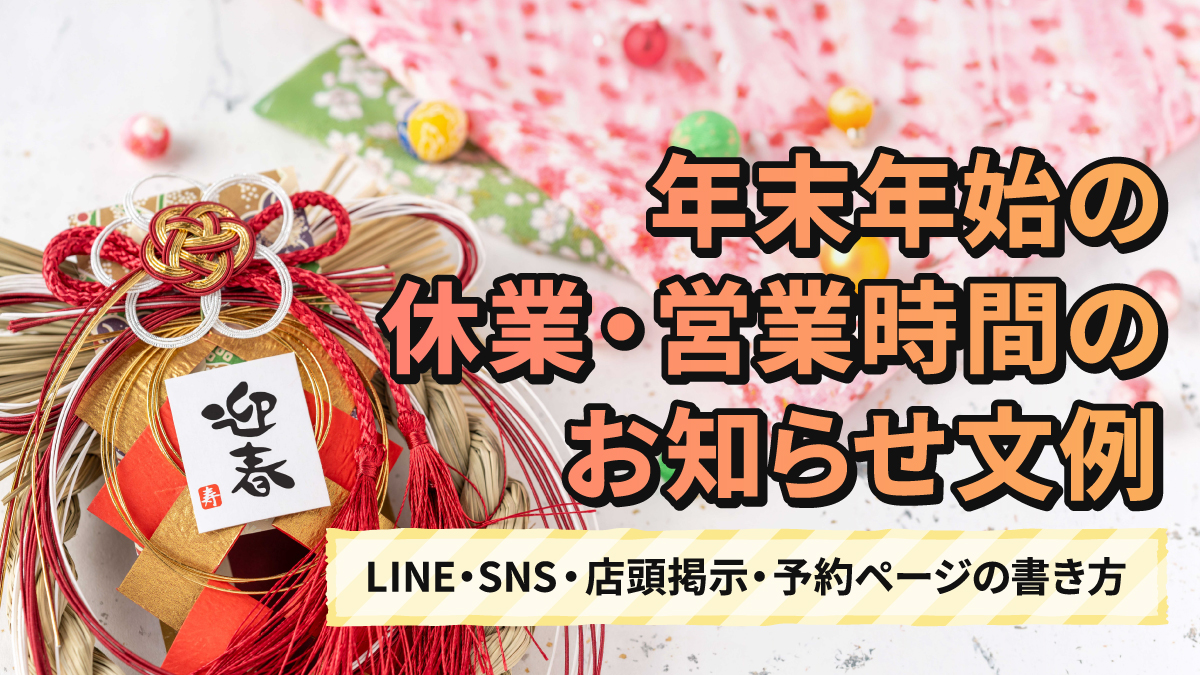
年末年始は予約が集中する一方で、休業日や営業時間の変更もある時期です。年末年始の休業のお知らせが届いていないと、「お店が開いていなかった」「年内に予約が取れなかった」といった行き違いが起きてしまいます。この記事では、お知らせに入れる項目と出す時期、LINE・SNS・店頭掲示・予約ページそれぞれの文例、Googleビジネスプロフィールなど地図サービスでの営業時間の設定方法を解説します。
- お知らせには、休業期間(曜日つき)、年内の最終受付、新年の営業開始日、予約の受付方法をそろえて入れます。
- 休業日が決まったら、店頭・予約ページ・地図サービスを先に更新し、LINEやSNSで繰り返し知らせるのが基本です。
- LINE公式アカウントの予約配信は、混雑状況により設定時刻どおりに届かない場合があると案内されています。
- Googleビジネスプロフィールは「特別営業時間」で年末年始の営業時間を設定し、長期の休業は「臨時休業」を使います。
年末年始の休業のお知らせに入れる項目|期間・最終受付・再開日
年末年始の休業のお知らせには、「いつからいつまで休むか」と「いつまでなら予約できるか」の2つが一目で分かるように書くことが大切です。
お客様が知りたいのは、休業期間そのものよりも「自分はいつ来店できるのか」という点です。休業期間だけを書いて年内の最終受付時間が抜けていると、閉店間際に来店されたお客様をお断りすることになりかねません。そのため、次の項目をそろえて書いておくと、問い合わせも減らせます。
- 休業期間(曜日も添える)
- 年内の最終営業日と最終受付時間
- 新年の営業開始日と、その日の営業時間
- 営業時間の短縮・延長がある日
- 予約の受付方法(ネット予約・電話など)と、休業中のネット予約の扱い
- 休業中にいただいた問い合わせへの返信時期
たとえば、「年内は12月30日(水)まで営業し、最終受付は16時です。12月31日(木)〜1月3日(日)はお休みをいただき、1月4日(月)10時から通常営業いたします」のように書けば、お客様は日付と曜日を見比べずに予定を立てられます。曜日は書き間違いやすいため、掲載前にカレンダーと照らし合わせて確認しましょう。
なお、行政機関の休日は法律で12月29日から1月3日までと定められていますが、これは国や自治体などの行政機関についての決まりです。サロンの休業日は、予約の状況やスタッフの休みを考えてお店ごとに決めるものです。
- 休業期間と、年内の最終受付・新年の営業開始日をセットで書く
- 日付には曜日を添え、掲載前にカレンダーで確認する
- 予約の受付方法と、休業中の問い合わせへの返信時期も書いておく
- 12月29日〜1月3日は行政機関の休日で、サロンの休業日はお店で決める
お知らせを出す時期と順番|年末の予約が埋まる前に知らせる
年末年始の休業日は、年末の予約が埋まり始める前に決めて、早めにお知らせするのが基本です。
年末は「年内にもう一度来店したい」というお客様が多く、予約の取り合いになりやすい時期です。休業日の告知が遅れると、お客様は年内の予定を立てられず、結果的に予約を取り逃がしてしまうこともあります。休業日が決まった時点で、まずお店側で管理している情報から更新していくと、伝え漏れを防ぎやすくなります。
順番の一例としては、次のような流れが考えられます。
- 休業日と営業時間の変更を決め、予約システムの受付設定を変える
- 予約ページ、店頭掲示、Googleビジネスプロフィールなどの地図サービスを更新する
- LINEやSNSで、休業のお知らせを配信・投稿する
- 年内の最終営業日が近づいたら、もう一度お知らせする
先に受付設定を変えておくのは、お知らせを見たお客様がすぐにネット予約を開いたときに、休業日に予約が入ってしまうのを防ぐためです。告知文と予約ページの内容が食い違わないよう、同じ文面をもとに各媒体を更新しましょう。年末年始の予約枠の組み立て方については、次の記事も参考にしてください。
あわせて読みたい:
- 休業日は年末の予約が埋まり始める前に決めて知らせる
- 先に予約システムの受付設定を変え、休業日の予約を防ぐ
- 予約ページ・店頭・地図サービスを更新してから、LINEやSNSで知らせる
- 最終営業日が近づいたら、もう一度お知らせする
LINE公式アカウントでのお知らせ文例と配信のポイント
LINE公式アカウントで年末年始のお知らせを送るときは、短い文面で日付と予約方法を伝え、配信時刻と通数にも気を配ることがポイントです。
LINEのメッセージはスマートフォンの通知で読まれることが多いため、冒頭で用件が分かるようにします。文例は次のとおりです。
【年末年始の営業のお知らせ】
いつもご来店ありがとうございます。年内は12月30日(水)まで営業し、最終受付は16時です。12月31日(木)〜1月3日(日)はお休みをいただき、1月4日(月)10時から通常営業いたします。年内のご予約はお早めにどうぞ。ご予約はこちらから(予約ページのURL)
配信する際に知っておきたい点もあります。LINE公式アカウントの予約配信は、混雑状況によって設定した時刻どおりに配信されない場合があると案内されており、時刻をキリの良い時間からずらすと遅れの緩和が期待できるとされています。また、メッセージの通数は「送った回数×送った友だちの数」で数えられます。執筆時点では、月額0円のコミュニケーションプランで送れる無料メッセージは月200通で、追加のメッセージは送れません。友だちの数が多い場合は、配信の回数を絞るなどの工夫が必要です。料金プランは改定されることがあるため、配信前に公式サイトで確認しましょう。
あわせて、LINE公式アカウントのプロフィールの「基本情報」にある営業時間や「お知らせ」のパーツも更新しておくと、配信を見逃したお客様にも情報が届きます。なお、ビューティーメリットでは、LINE一斉配信や公式アプリのプッシュ通知でお客様にお知らせを届けることもできます。普段使っている予約システムの配信機能も確認してみてください。LINE公式アカウントの日ごろの使い方は、次の記事で紹介しています。
あわせて読みたい:
- 冒頭で用件が分かるように書き、日付・最終受付・予約方法を入れる
- 予約配信は時刻どおりに届かない場合があり、キリの良い時刻を避けると緩和が期待できる
- 通数は「送った回数×友だちの数」で数え、プランごとに上限がある
- プロフィールの営業時間やお知らせも更新しておく
Instagram・SNSでのお知らせ文例と投稿の工夫
InstagramなどのSNSでは、日付が一目で分かる画像と、予約方法まで書いた本文をセットにしてお知らせするのが効果的です。
SNSの投稿はタイムラインで流れていくため、画像だけ、本文だけでは見落とされることがあります。画像には休業期間と営業開始日を大きく入れ、本文で最終受付や予約方法を補足する形にすると、どちらから見ても情報が伝わります。本文の文例は次のとおりです。
年末年始の営業についてのお知らせです。12月31日(木)〜1月3日(日)はお休みをいただきます。年内の最終営業日は12月30日(水)で、最終受付は16時です。新年は1月4日(月)10時から営業いたします。年内のご予約はプロフィールのリンクからどうぞ。今年も一年、ありがとうございました。
投稿したお知らせは、時間がたつとほかの投稿に埋もれてしまいます。プロフィール欄にも「年末年始の休業:12/31〜1/3」のように一言添えておくと、プロフィールを見に来たお客様にも伝わります。ただし、SNSの機能や表示の仕様は変わることがあるため、使い方は各サービスのヘルプで確認しましょう。休業が明けたら、プロフィール欄の記載を忘れずに元に戻すことも大切です。
- 画像には休業期間と営業開始日を大きく入れる
- 本文で最終受付と予約方法を補足する
- プロフィール欄にも休業期間を一言添えておく
- 休業明けにはプロフィールの記載を元に戻す


店頭掲示・予約ページ・電話でのお知らせの書き方
店頭掲示と予約ページは、年末年始の情報を確認しに来たお客様が最後に見る場所なので、ほかの媒体と同じ内容を、より簡潔に載せておくことが大切です。
店頭掲示は、通りがかりの方も目にするため、遠くからでも日付が読める大きさで書きます。文例は次のとおりです。
年末年始休業のお知らせ
12月31日(木)〜1月3日(日)は休業いたします。
年内の営業は12月30日(水)16時受付まで、新年は1月4日(月)10時から営業いたします。
本年もご愛顧いただきありがとうございました。
予約ページでは、休業日を予約できない日に設定したうえで、お知らせ欄にも休業期間を載せておきます。ネット予約の受付自体は休業中も続ける場合は、「休業中にいただいたご予約・お問い合わせへのご連絡は、1月4日(月)以降になります」と書き添えておくと、返事を待つお客様の不安を減らせます。
電話については、休業中に電話がつながらないことを留守番電話のメッセージで伝えておくと親切です。「年末年始は1月3日までお休みをいただいております。1月4日10時より営業いたします。ネット予約は24時間受け付けております」のように、営業再開日と代わりの連絡手段を伝えます。
- 店頭掲示は遠くからでも日付が読める大きさで書く
- 予約ページでは休業日を受付不可にし、お知らせ欄にも載せる
- 休業中の予約・問い合わせへの返信時期を書き添える
- 留守番電話で営業再開日と代わりの連絡手段を伝える
Googleビジネスプロフィール・Appleマップの営業時間の設定
Googleマップなどの地図サービスに表示される営業時間は、年末年始に合わせて「特別営業時間」や「臨時休業」の設定で更新しておく必要があります。
Googleビジネスプロフィールのヘルプでは、一時的な営業時間の変更や短期間の休業には「特別営業時間」を設定するよう案内されています。設定は「プロフィールを編集」から「営業時間」を開き、特別営業時間で日付を選んで時間を入力し、終日休む日は「休業」にチェックして保存する流れです。特別営業時間を表示するには、通常の営業時間の設定で「決まった営業時間で営業している」を選んでおく必要があります。また、祝休日は、通常の営業時間と同じでも念のため設定しておくことが勧められています。
注意したいのは、休業が長く続く場合です。ヘルプでは長期の休業には「臨時休業」を使うよう案内されていますが、何日から臨時休業を使うかは、「連続して7日間以上」とするページと「8日間以上」とするページがあり、表現が分かれています。年末年始の休業が1週間前後になる場合は、設定する時点の最新のヘルプを確認しましょう。なお、臨時休業にしているビジネスは、広い範囲の検索で営業中のビジネスより後ろに表示される場合があるとされています。
iPhoneのAppleマップに表示される情報は、Appleの事業者向けサービス「Apple Business」で管理します。Appleの案内では、「特別営業時間」の中に「他の営業時間」と「臨時の営業時間」があり、休業日は「臨時の営業時間」の例として示されている「臨時休業」や「祝日休業の時間」として設定します。Googleとは項目の名前や構成が異なる点に注意が必要です。Googleビジネスプロフィールの基本的な運用は、次の記事で解説しています。
あわせて読みたい:
- Googleビジネスプロフィールは「特別営業時間」で年末年始の営業時間を設定する
- 特別営業時間の表示には「決まった営業時間で営業している」の設定が必要
- 長期休業は「臨時休業」を使うが、日数の基準はヘルプで最新情報を確認する
- Appleマップでは「臨時の営業時間」で臨時休業や祝日休業の時間を設定する
まとめ|同じ内容をすべての窓口にそろえて伝える
年末年始の休業のお知らせは、休業期間、年内の最終受付、新年の営業開始日、予約の受付方法をそろえて書き、店頭・予約ページ・地図サービス・LINE・SNSのすべてで同じ内容を伝えることが大切です。休業日が決まったら、まず予約システムの受付設定を変え、予約ページや地図サービスを更新してから、LINEやSNSで知らせる順番にすると、行き違いを防ぎやすくなります。
LINEの配信時刻や通数、Googleビジネスプロフィールの臨時休業の基準などは、サービス側の仕様が変わることもあります。配信や設定の前に各サービスのヘルプを確認し、お客様が迷わず年末年始の予定を立てられるよう準備を進めましょう。
よくある質問(FAQ)
資料請求はこちら
currency_yen料金 summarize機能概要person_pin導入事例